
Crează blog gratuit pe Blogger.com
Pasul trei. Cum scriem și publicăm un articol.
Dacă în prima parte a acestui tutorial am parcurs primii doi pași în care am ales titlul, adresa site-ului și am creat blogul, în materialul care urmează ne vom axa pe partea de creare și publicare a unui articol.
Vom reveni și asupra aspectului vizual, monetizare și alte subiecte ceva mai târziu dar continuăm cu pașii de bază.
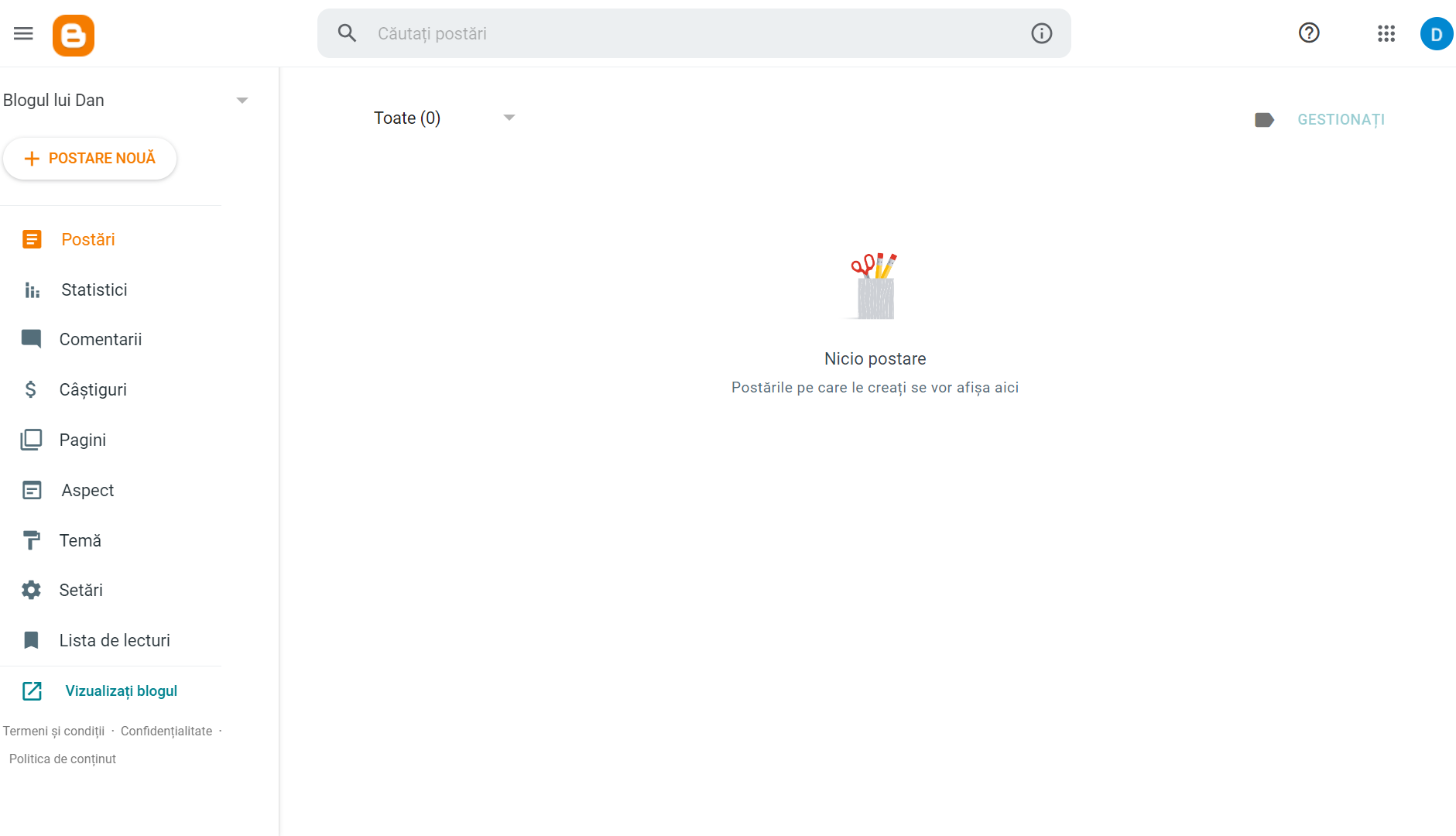
Pagina administrativă, „dashboard” sau panoul de control cum dorești să numești această pagină cu funcționalități, opțiuni și setări, se împarte în două zone distincte, zona din stânga care afișează setări și opțiuni și zona din dreapta care momentan nu afișează mai nimic pentru că nu am ales o opțiune anume din „sidebar” , din zona stângă.
Postări
Opțiune afișată în bara din stânga (pe desktop/laptop) și butonul pentru a crea o Postare Nouă.
Click pe buton și mergem la pagina unde putem să scriem articolul și să îl publicăm.

În imaginea de mai sus am numerotat de la 1 la 6 pașii de bază pentru a putea publica un articol.
- Tastează, alege un titlu pentru articol. Nu recomand titlurile foarte lungi și cu semne de punctuație sau emoji
- Bara orizontală de instrumente pentru formatare text care ne permite să adăugăm și elemente multimedia în articole
- Zona de lucru, sau mai exact zona în care adăugăm text și elementele media, corpul, conținutul articolului
- Etichetele sunt elementele opționale dar pe care le recomand deoarece ajută din punct de vedere SEO dar și navigare, filtrare, afișare rezultate după diferite subiect s.a.m.d
- Opțiunea de a permite sau nu postarea de comentarii la articol. Fiecare postare, fiecare articol oferă aceste opțiuni
- Opțiunea de Previzualizare și Publicați articolul. Previzualizarea nu postează articolul doar îl putem vedea în browser. Folosește butonul portocaliu Publicați pentru a posta articolul vizibil pentru toți vizitatori site-ului.
Dorești să intrăm mai mult în detaliile legate de toate opțiunile din această pagină sau putem să mergem mai departe?
Eu zic să mergem mai departe pentru că nu doresc să îți răpesc bucuria de a testa funcționalitatea butoanelor din bara de unelte. De reținut, oricând putem publica, modifica conținutul sau putem șterge un articol deja publicat.
Toate articolele apar după publicare pe prima pagină a blogului tău. Dacă tema permite, se poate afișa ultimul articol diferit de celelalte ca featured post, articol evidentiat.
Tot de tema depinde și dacă prima imagine din articolul publicat apare ca imagine de copertă.

În imaginea de mai sus am enumerat de la 1 la 5 opțiunile valabile pentru fiecare articol în parte.
- Prima iconiță le la stânga la dreapta, definește opțiunea de publicare – Publicați
- Iconița a doua definește opțiunea pentru adăugarea etichetelor – Aplicați etichete pentru această postare
- Iconița a treia pentru a șterge definitiv postarea – Ștergeți această postare
- Iconița a patra pentru previzualizarea articolului – Previzualizați
- Iconița cinci ne duce la setările de profil a autorului articolului

Așa arată articolul publicat, afișat pe prima pagină a blogului.
Alte articole vor apare în aceeași pagină numită și front-page sau landing page.
Mergem mai departe?

Buna seara!
Am un blog deja, dar am nevoie de cateva finisaje, nu am pregatire informatica, unde as putea obtine consiliere?
Cu respect, Gheorghe Simon!
Buna Gheorge Simion,
Nu pot sa-mi dau seama in ce anume ar consta consilierea dar ma gandesc ca te referi la personalizarea vizuala a temei pentru ca din punct de vedere functional nu poti extinde prea mult functiile platformei.
Poti sa instalezi o alta tema si sunt foarte multe servicii/site-uri online care ofera teme gratuite:
O alta optiune pe care o poti folosi care sa aduca un plus de functionalitate este Add Gadget
De exemplu cei de la Adsens m-au pus sa fac anumite corecți pentru a il putea monetiza, dar cum mi-ar fi vorbit pe păsărește. Orice plus m-ar interesa ce as putea sa il adaug din partea unui profesional. Partea proasta e ca daca apelezi la firmele de IT de obicei vor sa faca totul ei, iar eu deja am cateva mii de vizualizari, pentru ca scriu cand am timp sa calatoresc, e un blog de promovare rurala si nu as arunca totul la gunoi sa o iau de la zero.
Depinde de sugestiile celor de la AdSense.
Teoretic nu ar trebui sa intampini probleme pentru ca Blogger este un produs Google la fel si monetizarea AdSense.
Unele teme sunt destul de compatibile si nu necesita mari interventii, alte teme au o functionalitate indoielnica din acest punct de vedere.
Dar pentru ca nu stiu ce corectii au sugerat cei de la AdSense nu pot sa dau un raspuns clar.